
最近有很多读者向软餐咨询手机无法通过家里的 WIFI 上网的问题。具体症状是,手机连接 WIFI 后,可以显示连接成功的信息,手机通知栏也能显示扇形的 WIFI 图标,但就是无法上网,手机上的浏览器打不开网页,手机 qq 也无法正常登录。如果你尝试了很多办法都无济于事,那么可以尝试通过为手机分配静态 IP 地址的方法来解决。
默认状态下手机使用自动分配的 IP 进行上网。和电脑上一样,我们同样也可以为手机分配一个固定的 IP 来连接 WIFI 。下面软餐做一个演示。市面上的无线路由器设置大同小异,遇到这个问题的读者可以参考。
一、在无线路由器上的设置
首先我们在电脑上使用浏览器访问无线路由器的管理地址(一般是 192.168.1.253),输入账号信息(一般两者都是 admin),进入无线路由器的设置界面。
1 、我们选择 “DHCP 服务器” 下面的 “静态地址分配” 一项,然后添加一个新条目。
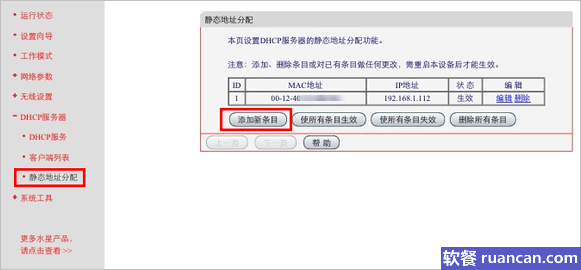
2 、弹出的界面里,我们需要键入两项信息,一个是手机的 MAC 地址,一个是需要分配的 IP 地址。
我们首先填写第二条 IP 地址。输入想给手机指定的固定 IP,例如 192.168.1.123,这个比较好记。(最后一位数字填写 2-252 之间且未被其他设备使用的任意 IP 即可)
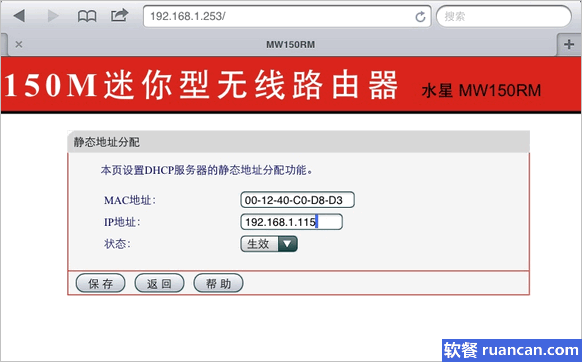
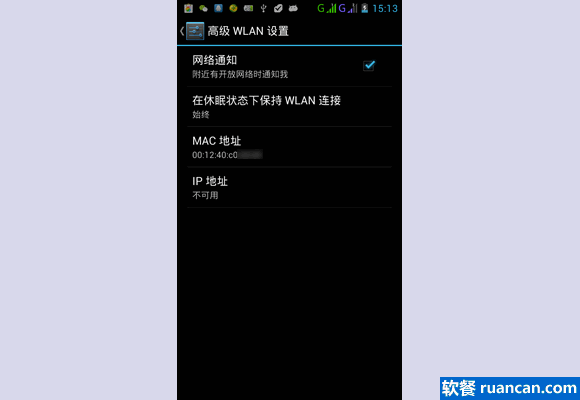
接着填写手机的 MAC 地址。安卓手机的 MAC 地址查看方法:手机 – 设置 – wlan – 点击 wlan – 点击手机编辑按钮 – 高级 – 高级 wlan 设置 – MAC 地址。如下图。我们找到了手机的 MAC 地址,填写到上述无线路由器的设置界面中。
3 、为了使上面的设置生效,我们需要对无线路由器进行软重启。根据提示,我们点击重启无线路由器。无线路由器重启时,一般指示灯会连续闪烁,等指示灯常亮时,说明重启成功了。至此,无线路由器上的设置工作就完成了。
在手机上,我们进入 WIFI 连接设置界面,找到自己家里的 WIFI 连接名称,进行设置。如果你之前在手机上保存过 WIFI 登录信息,需要先取消保存,重新进行登录。
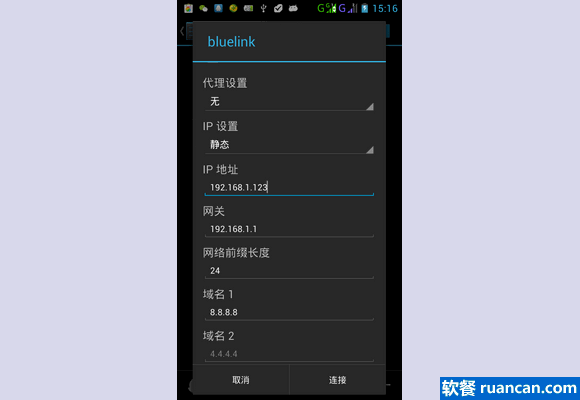
在登陆界面上除了输入 WIFI 的帐号和密码,还要勾选 “显示高级选项”,展开高级选项(如下图)。
将 IP 设置修改为 “静态”;将 IP 地址修改为我们在路由器上分配的 IP,例如本例中为 192.168.1.123 。
其他选项无需修改,然后点击 “连接”,重新连接 WIFI 网络。
通过为手机分配静态 IP 地址连接 WIFI,之前手机能连接 WIFI 但无法上网的问题就能解决了。这种连接方式比自动获取 IP 的方式更稳定、更快速。如果你想验证手机的 IP 是否生效,可以使用步骤 2 查看 MAC 地址的方法,在该界面可以看到手机目前正在使用的 IP 地址。